セキュリティソフトがゲームに与える影響
オンラインゲームの世界では、1フレームの遅延が勝敗を分けることがあります。FPS(ファーストパーソンシューター)やMOBA(マルチプレイヤーオンラインバトルアリーナ)では、入力から画面反映までのレイテンシが数ミリ秒異なるだけで、エイムの精度やスキルのタイミングに影響します。そのため、多くのゲーマーが「セキュリティソフトはゲームの敵」と認識し、セキュリティソフトを無効化したままゲームをプレイしているのが現状です。
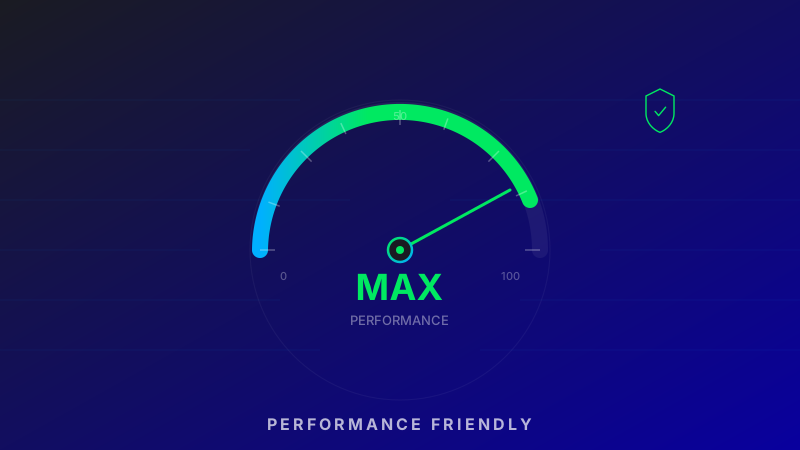
しかし、セキュリティソフトを無効にしてゲームをプレイすることは、鍵をかけずに外出するようなものです。オンラインゲームのプレイ中は常にインターネットに接続しており、マルウェアのダウンロード、フィッシングサイトへの誘導、チートツールに偽装したトロイの木馬など、多くの脅威にさらされています。重要なのは、「セキュリティを無効にする」のではなく、パフォーマンスに影響しないセキュリティ製品を選ぶことです。
CPU・メモリ使用率のベンチマーク比較
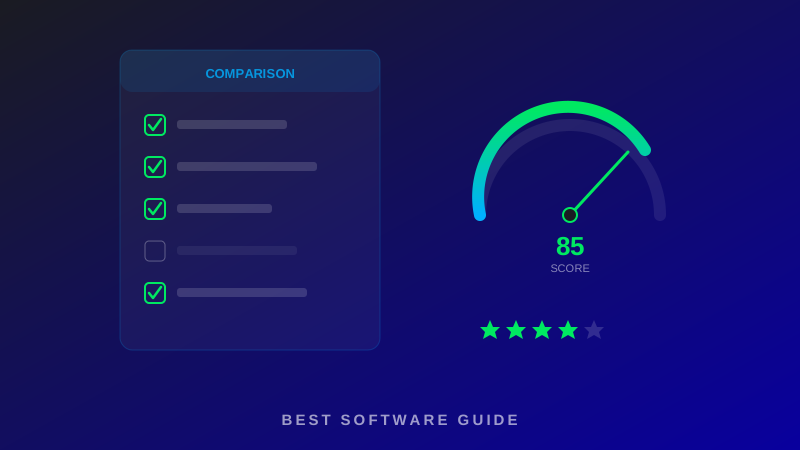
セキュリティソフトがゲームパフォーマンスに与える影響を客観的に評価するため、主要なセキュリティ製品のCPU使用率、メモリ消費量、ディスクI/O負荷を比較しました。テスト環境はIntel Core i7-14700K、32GB RAM、GeForce RTX 4070 Ti、Windows 11で統一し、Cyberpunk 2077(レイトレーシングON、DLSS品質モード)でのフレームレートを計測しました。
| セキュリティソフト | CPU使用率 | メモリ使用量 | インストールサイズ | FPS影響 |
|---|---|---|---|---|
| Webroot | 1〜2% | 約30MB | 15MB | -0〜1fps |
| ESET | 2〜4% | 約80MB | 150MB | -1〜2fps |
| Kaspersky | 4〜8% | 約200MB | 500MB | -2〜4fps |
| Norton 360 | 8〜15% | 約350MB | 800MB | -5〜10fps |
| McAfee Total | 12〜20% | 約450MB | 1.2GB | -8〜15fps |
| Windows Defender | 5〜10% | 約150MB | OS統合 | -3〜5fps |
ゲームモード機能の仕組みと効果
多くのセキュリティソフトが「ゲームモード」や「サイレントモード」と呼ばれる機能を搭載しています。これは、全画面アプリケーション(ゲーム)の実行を検知した際に、以下の動作を自動的に行う機能です。
- スキャンの延期:定期スキャンをゲーム終了後まで延期
- 通知の抑制:ポップアップ通知を非表示にし、ゲームの中断を防止
- アップデートの延期:シグネチャ更新をゲーム終了後に実行
- リソース優先度の変更:セキュリティプロセスのCPU優先度を下げ、ゲームにリソースを割り当て
ただし、ゲームモードの実装品質は製品によって大きく異なります。一部の製品では、ゲームモード中でもバックグラウンドスキャンが実行され続け、実質的なパフォーマンス改善がわずかなケースがあります。Webrootの場合、クラウドベースアーキテクチャによりローカルでの重い処理自体がそもそも発生しないため、ゲームモードの有無にかかわらず常に軽量です。
軽量セキュリティ vs 重量級セキュリティ
従来型(シグネチャベース)セキュリティの問題点
従来のセキュリティソフトは、マルウェアの「シグネチャ」(指紋のようなデータベース)をローカルに保存し、ファイルアクセスのたびにシグネチャと照合するという仕組みです。この方式には以下の問題があります。
- シグネチャデータベースが数百MBに肥大化し、メモリを圧迫
- ファイルI/Oのたびにスキャン処理が発生し、ゲームのロード時間が増加
- 定期更新で数十MBのデータをダウンロードし、ディスクI/Oが発生
- フルスキャン時にCPU使用率が50%を超え、ゲームプレイが事実上不可能
クラウドベースセキュリティのアドバンテージ
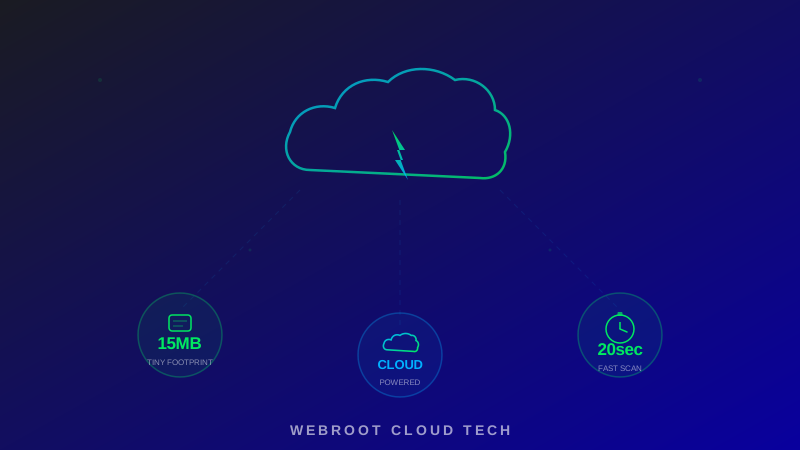
一方、Webrootに代表されるクラウドベースセキュリティは、脅威の判定処理をクラウド上で実行します。ローカルには最小限のエージェントのみが常駐し、ファイルのハッシュ値をクラウドに問い合わせることで脅威を判定します。この方式のメリットは大きく、特にゲーマーにとってはインストールサイズがわずか15MB、常駐メモリが約30MBという驚異的な軽さが最大の魅力です。
クラウドベースセキュリティがゲーマーに最適な理由
クラウドベースのアプローチでは、マルウェア判定に必要な膨大なデータベースをローカルに保持する必要がありません。数十億のファイル情報を持つクラウドの脅威インテリジェンスに問い合わせるため、ローカルのCPU・メモリ・ディスクへの負荷が極めて低く、ゲームのパフォーマンスにほぼ影響を与えません。
FPSを落とさない最適化テクニック
セキュリティソフトの選択だけでなく、以下の設定最適化によってさらにパフォーマンスを向上させることができます。
1. ゲームフォルダの除外設定
ゲームがインストールされているフォルダ(例:C:\Program Files (x86)\Steam\steamapps)をリアルタイムスキャンの除外リストに追加します。これにより、ゲームファイルの読み込み時にスキャン処理が介入せず、ロード時間が短縮されます。
2. スキャンスケジュールの調整
定期スキャンをゲームをプレイしない時間帯(深夜や外出中)に設定します。多くのセキュリティソフトでは、スキャンのスケジュールをカスタマイズできます。
3. Windows Defender との併用設定
サードパーティのセキュリティソフトをインストールすると、Windows Defenderは自動的に無効化されます。しかし、一部の設定環境ではDefenderのバックグラウンドプロセスが残り、二重のスキャンが発生してパフォーマンスが低下する場合があります。グループポリシーまたはWindows セキュリティの設定から、Defenderのリアルタイム保護が確実にオフになっていることを確認しましょう。
4. ネットワーク最適化
セキュリティソフトのファイアウォール機能が、ゲームの通信に不要なフィルタリングを行っている場合があります。ゲームの実行ファイルをファイアウォールの許可リストに追加し、パケットインスペクションの対象から除外することで、通信レイテンシを改善できます。
Windows Defenderだけで十分か?
「無料のWindows Defenderで十分ではないか?」という声はよく聞かれます。実際、Windows DefenderはAV-TESTの評価で高スコアを獲得しており、基本的な保護能力は優秀です。しかし、ゲーマーにとっては以下の課題があります。
- パフォーマンスへの影響:CPU使用率5〜10%は、専用の軽量セキュリティと比べて高い
- フィッシング保護の限界:ブラウザ外(Discord、Steam内ブラウザ)のフィッシングリンクには対応が弱い
- ゲームモード非搭載:専用のゲームモード機能がなく、スキャンタイミングの制御が限定的
- 誤検知の多さ:MODやカスタムツールを誤ってブロックするケースが報告されている
- Web保護の欠如:悪意あるURLのリアルタイムフィルタリング機能が限定的
注意:ゲームのMODやチートツールの中には、マルウェアが仕込まれているものがあります。Windows Defenderの誤検知を避けるために除外設定を増やしすぎると、本物の脅威を見逃すリスクが高まります。信頼性の高いセキュリティソフトであれば、MODと本物のマルウェアをより正確に識別できます。
まとめ:ゲーマーに最適なセキュリティ構成
ゲーミングPCのセキュリティとパフォーマンスを両立するための最適な構成をまとめます。
推奨セキュリティ構成
メインセキュリティ:クラウドベースの軽量セキュリティソフト(Webroot推奨)
ブラウザ保護:uBlock Originなどの広告・スクリプトブロッカー
パスワード管理:Bitwarden等のパスワードマネージャー
VPN:低レイテンシVPN(DDoS対策、特にストリーマー向け)
バックアップ:クラウドストレージによるセーブデータのバックアップ
セキュリティとパフォーマンスはトレードオフではありません。適切な製品を選べば、セキュリティレベルを維持しながらゲームパフォーマンスへの影響をほぼゼロにできます。特にWebrootのようなクラウドベースセキュリティは、インストールサイズ15MB、CPU使用率1〜2%という数値が示すとおり、ゲーマーのために設計されたと言っても過言ではない製品です。月額440円からのWEBROOT アンチウイルス for Gamerで、ゲームに集中できる環境を手に入れましょう。
参考文献・出典
- PassMark Software - Security Products Performance Benchmarks 2025
- Tom's Hardware - "Best Antivirus for Gaming 2025" Benchmark Suite
- Webroot - Product Specifications and System Requirements
- UserBenchmark - CPU Performance Impact Analysis