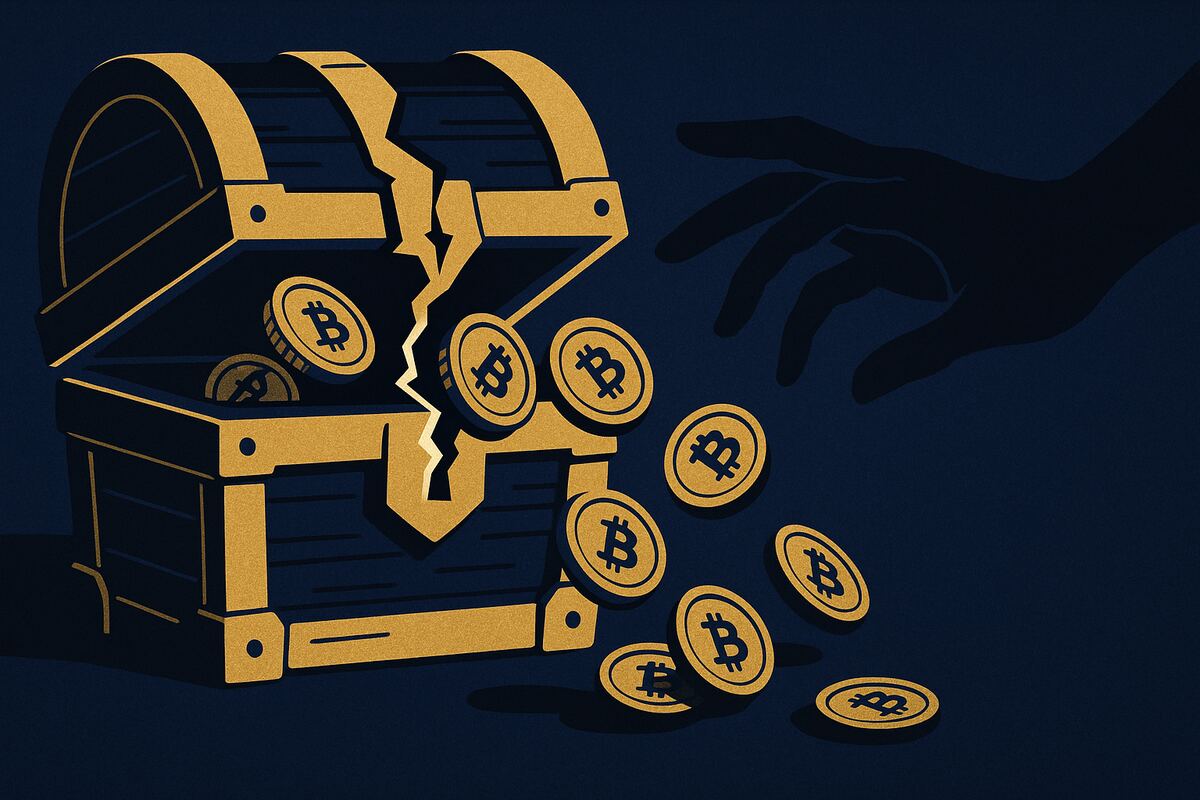

「ゲーム名 無料ダウンロード」「最新アップデート ダウンロード」と検索すると、公式サイトに見せかけた偽のダウンロードサイトが検索上位に表示されることがあります。これらのサイトからダウンロードしたファイルにはマルウェアが仕込まれており、個人情報の窃取やランサムウェア感染の被害につながります。本記事では、偽ダウンロードサイトの手口と見分け方、安全なダウンロード習慣を解説します。
偽ダウンロードサイトの手口
攻撃者は巧妙な手法でユーザーを偽サイトに誘導します。
SEOポイズニング
検索エンジン最適化(SEO)技術を悪用して、偽サイトをGoogle検索の上位に表示させる手法です。「Minecraft 無料ダウンロード」「OBS Studio ダウンロード」「Discord ダウンロード」など、人気ソフトウェアのダウンロードキーワードが標的になります。
偽の広告(マルバタイジング)
Google広告やBing広告に偽のダウンロードリンクを出稿する手法です。検索結果の最上部に「広告」として表示されるため、公式サイトよりも上に偽サイトが表示されます。2023年以降、マルバタイジングによるマルウェア配布が急増しています。
偽アップデート通知
- ブラウザ偽更新:「Chrome/Firefoxを更新してください」という偽ポップアップ
- Flash Player偽更新:Flash Playerは2020年に提供終了済み。偽更新は100%マルウェア
- ドライバ更新ツール:「GPUドライバを更新」と称するマルウェア
- ゲームランチャー偽更新:Steam、Epic Games Launcher等を装った偽更新
偽サイトの見分け方
偽ダウンロードサイトを見分けるための具体的なチェックポイントです。
| チェック項目 | 偽サイトの特徴 | 正規サイトの特徴 |
|---|---|---|
| URL | 微妙なスペルミス、余計なハイフンや数字 | 公式ドメイン(例:store.steampowered.com) |
| 検索結果 | 「広告」ラベル付き | オーガニック検索結果 |
| ダウンロードボタン | 複数の紛らわしいボタン、広告との区別が困難 | シンプルで明確なダウンロードリンク |
| ファイル形式 | .exe を直接ダウンロード、パスワード付きZIP | 公式インストーラー、署名付き |
| ファイルサイズ | 異常に小さい(数MBのインストーラーでゲーム全体を装う) | 妥当なサイズ |
| サイトデザイン | 過度な広告、ポップアップ、カウントダウンタイマー | クリーンなデザイン |
「ダウンロードにはアンケートへの回答が必要です」「ダウンロード前にブラウザ拡張機能をインストールしてください」――このような要求をする正規のソフトウェアは存在しません。即座にサイトを離れてください。
安全なダウンロード習慣
偽サイトの被害に遭わないための日常的な習慣を身につけましょう。
公式ダウンロード元の確認方法
- 公式サイトを直接入力:検索結果ではなく、URLバーに直接公式サイトのアドレスを入力
- ブックマークの活用:よく使うソフトウェアの公式サイトはブックマークに登録
- ストアアプリの利用:Steam、Epic Games Store、Microsoft Store等の公式ストアからインストール
- GitHub Releasesの確認:オープンソースソフトウェアは公式GitHubリポジトリのReleasesページから
主要ゲーム関連ソフトの公式ダウンロードURL
- Steam:store.steampowered.com
- Epic Games Launcher:store.epicgames.com
- Discord:discord.com/download
- OBS Studio:obsproject.com
- NVIDIA Driver:nvidia.com/Download
- AMD Driver:amd.com/en/support
ダウンロードしたファイルの安全確認
ダウンロード後は以下の手順で安全性を確認しましょう。(1) ファイルを右クリック > プロパティ > デジタル署名タブで正規の発行者を確認、(2) VirusTotal(virustotal.com)にファイルをアップロードしてスキャン、(3) ハッシュ値が公式サイトに記載のものと一致するか確認、(4) 「ダウンロード前に保存場所を確認する」ブラウザ設定を有効に。
偽サイトに引っかかった場合の対処
- ダウンロードしただけの場合:ファイルを開かず即削除。ブラウザのダウンロード履歴もクリア
- ファイルを実行してしまった場合:ネットワークを切断し、セキュリティソフトでフルスキャン。パスワード変更も実施
- ブラウザ拡張機能をインストールした場合:即座に拡張機能を削除し、ブラウザをリセット
- 個人情報を入力した場合:該当サービスのパスワードを変更し、二要素認証を設定
Google Safe Browsing(safebrowsing.google.com)やPhishTank(phishtank.org)で、不審なURLが既知の危険サイトとして報告されていないか確認することもできます。
参考文献・出典
- Google - Safe Browsing Transparency Report(safebrowsing.google.com)
- Malwarebytes - Malvertising campaign analysis 2025(malwarebytes.com)
- IPA - 偽セキュリティ警告(サポート詐欺)対策特集(ipa.go.jp)
- BleepingComputer - Fake software download campaign reports(bleepingcomputer.com)
- VirusTotal - ファイル・URL スキャンサービス(virustotal.com)