WEBROOT for Gamerのインストール準備
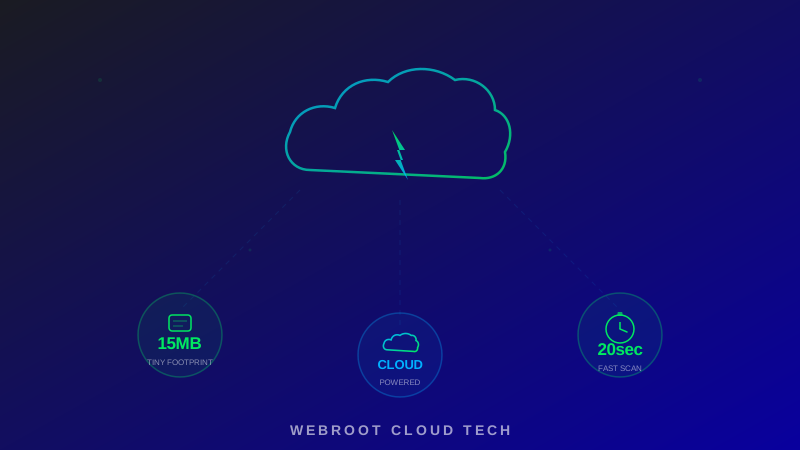
WEBROOT for Gamerは、わずか3分でダウンロードからインストール、初期設定まで完了できるよう設計されています。クラウドベースアーキテクチャのおかげでインストーラーのサイズはわずか約5MBと非常にコンパクトで、高速なインターネット環境であれば数秒でダウンロードが完了します。ここでは、WEBROOT for Gamerのインストール手順を初心者にもわかりやすくステップバイステップで解説します。
システム要件の確認
WEBROOT for Gamerは非常に軽量なソフトウェアのため、最新のゲーミングPCはもちろん、数年前のPCでも問題なく動作します。インストール前に以下のシステム要件を確認しましょう。
| 項目 | 最小要件 | 推奨環境 |
|---|---|---|
| OS | Windows 10(64bit) | Windows 11(最新版) |
| CPU | Intel/AMD 1GHz以上 | 特に制限なし |
| メモリ | 128MB以上の空き | 256MB以上推奨 |
| ストレージ | 15MB以上の空き | 50MB以上推奨 |
| インターネット | 常時接続 | 常時接続(クラウド検出に必須) |
| ブラウザ | Chrome / Firefox / Edge | 最新版を推奨 |
他のセキュリティソフトがインストールされている場合は、必ず事前にアンインストールしてください。複数のリアルタイム保護機能が同時に動作すると、パフォーマンスの低下や誤検出の原因になります。Windows Defenderは自動的に無効化されるため、手動での操作は不要です。
インストール手順(ステップバイステップ)
Step 1: ダウンロード
WEBROOT for Gamer公式サイトにアクセスし、「ダウンロード」ボタンをクリック。約5MBのインストーラー(wsainstall.exe)がダウンロードされます。購入時に発行されたキーコードを手元に準備してください。
Step 2: インストーラーの実行
ダウンロードしたインストーラーをダブルクリックして実行します。UAC(ユーザーアカウント制御)の確認画面が表示されたら「はい」をクリックしてください。言語選択で「日本語」を選択し、使用許諾契約に同意します。
Step 3: キーコードの入力とメールアドレス登録
購入時に受け取ったキーコード(XXXX-XXXX-XXXX-XXXX形式)を入力し、連絡先メールアドレスを登録します。メールアドレスはアカウント管理やセキュリティ通知に使用されます。「インストール」ボタンをクリックすると、数十秒でインストールが完了します。
初期設定とゲーマーモードの有効化
インストール完了後、WEBROOTは自動的に初回スキャンを実行します。わずか20秒程度で完了するため、お待ちください。スキャン完了後、以下の初期設定を確認しましょう。
- リアルタイム保護: 「有効」になっていることを確認(デフォルトで有効)
- Webフィルタリング: 「有効」に設定。フィッシングサイトやマルウェアサイトをブロック
- IDシールド: 「有効」に設定。オンラインバンキングやゲームへのログイン時のキーロガー保護
- ゲーマーモード: メイン画面右上の歯車アイコン → 「ゲーマーモード」をオンに設定
- スキャンスケジュール: ゲームプレイ時間と重ならない時間帯に自動スキャンを設定
ゲーマーモードの効果
ゲーマーモードを有効にすると、フルスクリーンのゲームやアプリケーションが実行されている間、以下の動作が自動的に制御されます。
・スケジュールスキャンの延期
・通知ポップアップの非表示
・バックグラウンド更新の一時停止
これにより、ゲーム中のパフォーマンスへの影響をゼロに近づけ、ポップアップによる集中の妨げを防ぎます。
トラブルシューティング
インストール中に問題が発生した場合の対処方法をまとめます。
- インストールが進まない: 他のセキュリティソフトのアンインストールを確認。専用の削除ツールが必要な場合あり
- キーコードが認識されない: 半角英数字で正確に入力。コピー&ペースト時に余分な空白が入らないよう注意
- オフライン環境でのエラー: WEBROOTはクラウド接続が必須。インターネット接続を確認
- ゲームが遅くなった場合: WEBROOTの例外設定でゲームの実行ファイルを除外登録
参考文献・出典
- Webroot - 「WEBROOT for Gamer インストールガイド」公式ドキュメント
- Webroot - 「システム要件と互換性情報」
- Webroot Community - 「Installation FAQ and Troubleshooting」
- Webroot Support - 「Gamer Mode Configuration Guide」